Расходы Ozon не появились в RetailCRM: проверка статуса и категорий
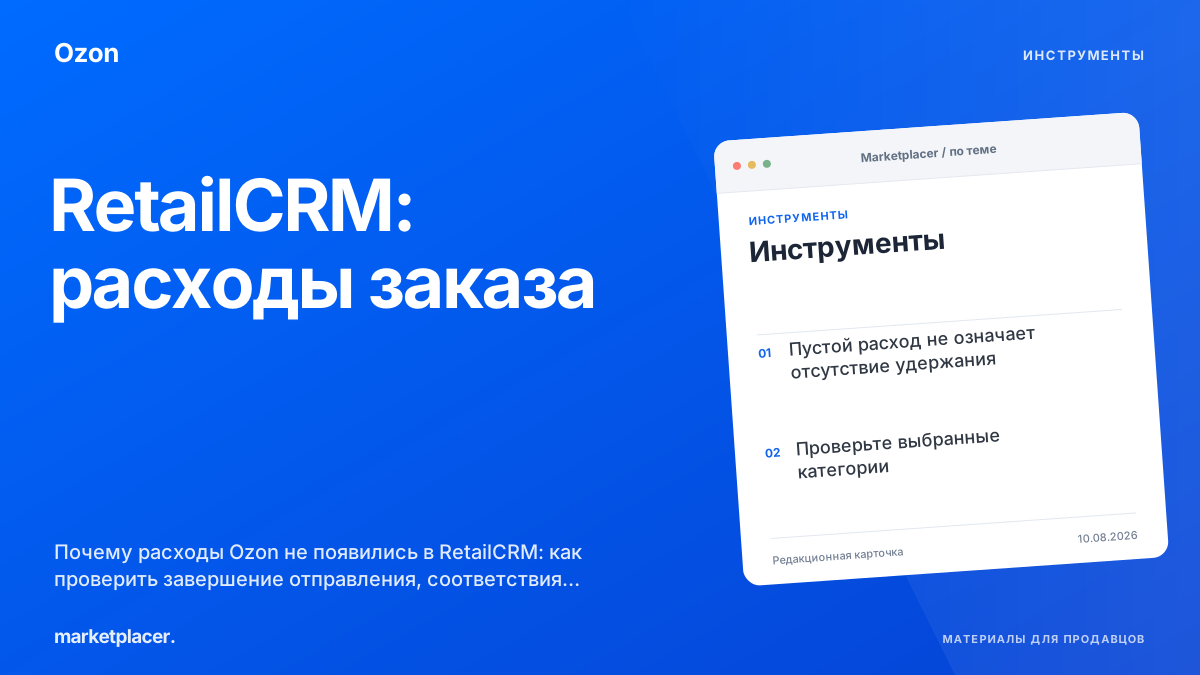
Почему расходы Ozon не появились в RetailCRM: как проверить завершение отправления, соответствия категорий и отсутствие двойного учёта.
Содержание статьи
Пустые расходы в заказе RetailCRM не доказывают, что Ozon не удерживал комиссию или доставку. Нужно проверить этап заказа, настройки категорий и фактическую передачу данных по конкретному отправлению.
Начните с одного завершённого отправления
Справка RetailCRM предусматривает выгрузку расходов спустя сутки после статуса Ozon «Доставлен» или «Отменён», при настроенных статьях расходов. Если категория не выбрана, соответствующий расход не создаётся; системные и не относящиеся только к заказу расходы для такого сопоставления не подходят. Это настройка интеграции, а не изменение тарифов Ozon.
Выберите отправление, по которому уже есть понятная история начислений. Запишите его номер, кабинет, состояние и дату контрольной выгрузки. Не сравнивайте незавершённую доставку с закрытым финансовым периодом как одинаковые случаи. Отсутствие данных в одном экране может объясняться этапом обработки, но это нужно подтвердить, а не использовать как универсальное объяснение любого пропуска.
Проверьте соответствия расходов
Откройте настройки и составьте таблицу направлений: какую статью Ozon вы ожидаете увидеть и в какую категорию CRM она должна попасть. Отдельно отметьте незаполненные соответствия. Названия категорий делайте различимыми для бухгалтера и менеджера: две строки с похожим словом «логистика» могут учитывать разные операции и затруднять проверку итоговой суммы.
Не исправляйте отсутствие категории изменением статуса реального заказа. Сначала убедитесь, что сам заказ попал в правильный магазин. Для этого пригодится проверка подключения RetailCRM. После изменения соответствия выясните предусмотренный модулем способ повторной обработки: сохранение настройки не следует считать доказательством автоматического исправления всей прошлой истории.
Сопоставьте суммы без двойного учёта
Возьмите исходные операции Ozon и строки расходов CRM на одну дату проверки. Сравнивайте не только общий итог, но и состав, знак суммы и связь с отправлением. Возврат удержанной комиссии может уменьшать расход, поэтому механическое суммирование абсолютных значений искажает результат. При неопределённом знаке сохраните исходную запись и передайте её ответственному за учёт.
Проверьте, не внесена ли та же сумма вручную либо другим импортом. Ручная компенсация пропущенной строки, а затем её автоматическая загрузка создают риск повтора. Разделение товарного и финансового событий показано в разборе возвратов Ozon. Получение вещи обратно и отражение стоимости услуг не должны закрываться одной общей отметкой.
Зафиксируйте исключения для повторной проверки
Для каждой недостающей суммы запишите одну установленную причину: нет исходных данных, не выбран тип расхода, неверная связь или ошибка обработки. Если причина ещё неизвестна, так и обозначьте её. Не называйте нулевую строку экономией магазина: до окончания сверки это отсутствие подтверждённого расхода в конкретной системе, а не финансовый результат сделки.
После исправления повторите сравнение того же отправления и небольшой выборки других заказов. Контроль должен показать, что новая настройка не переместила расходы в чужие категории и не создала дубли. Сохраните дату сверки и использованную выгрузку. Это позволит бухгалтерии отличить позднее уточнение Ozon от ошибки преобразования данных внутри интеграции.
Руководство проверено 19 октября 2026 года. Дата обозначает редакционную проверку действующей справки, а не запуск функции. Примеры и порядок контроля предложены редакцией.
Материал отражает сведения на указанную дату. Правила и условия работы площадок могут измениться. Редакционные принципы