Замена токена Ozon в oShip: как обновить доступ без нового магазина
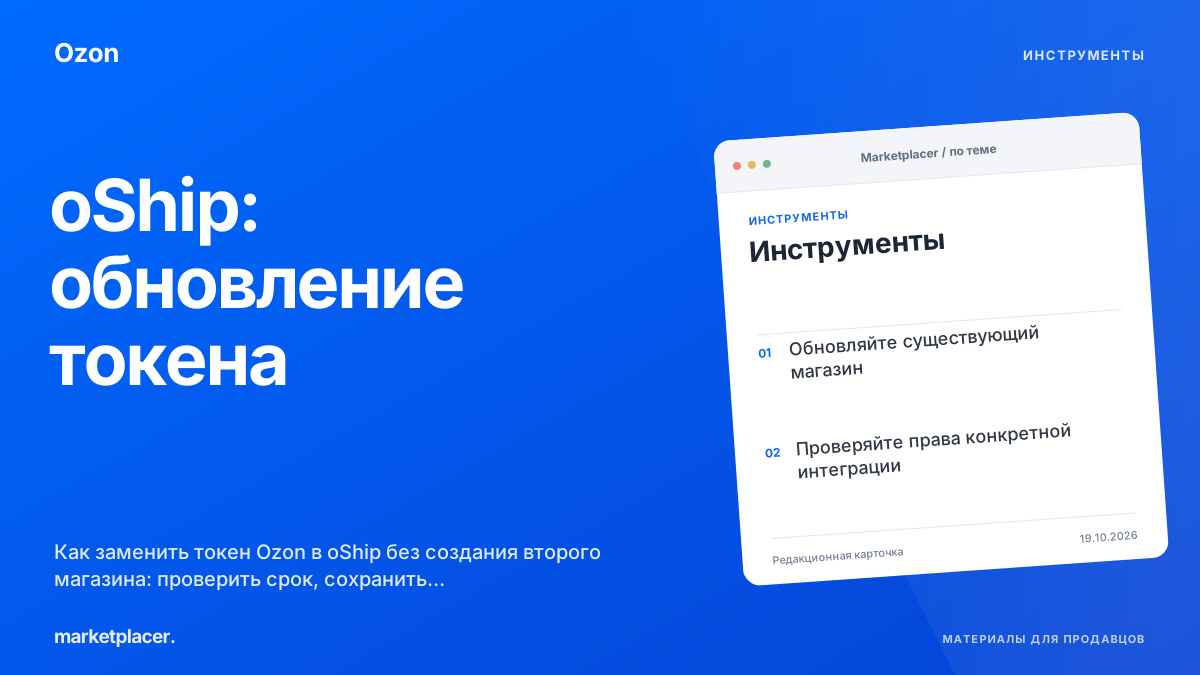
Как заменить токен Ozon в oShip без создания второго магазина: проверить срок, сохранить идентичность подключения и принять результат обмена.
Содержание статьи
Обновление токена Ozon в oShip нужно выполнять в существующем магазине и проверять по возобновившемуся обмену. Новое подключение с похожим названием может создать путаницу вместо восстановления доступа.
Отделите доступ от идентичности магазина
Справка oShip разрешает обновление токена Ozon за семь дней до окончания его действия через поле «Новый токен». Client Id и ID склада меняются через поддержку. Выключение активности магазина прекращает обновление информации внутри oShip; это не подтверждение остановки продаж на Ozon. Поэтому эти действия решают разные задачи.
Перед заменой запишите название магазина, кабинет и связанный склад без секретного ключа. Сравните их с рабочими заказами: сотрудник должен понимать, какое подключение обслуживает текущую очередь. Если в аккаунте несколько похожих магазинов, различите их до открытия формы. Смена названия ради удобства не должна маскировать перенос на другой кабинет или склад.
Подготовьте новый доступ
Создавайте новый ключ в нужном кабинете Ozon с правами, предусмотренными текущей инструкцией используемой интеграции. Не копируйте набор полномочий из руководства другого приложения. Перед сохранением убедитесь, что ключ относится к тому же кабинету. Значение передавайте только в предназначенное поле; общий журнал смены должен содержать факт обновления, а не сам секрет.
Не создавайте второй магазин просто потому, что поле замены ещё недоступно. Сначала проверьте показанный срок и предусмотренный порядок обращения в поддержку. Различие кабинета и склада разобрано в материале о маршрутизации Ozon. Здесь важна та же граница идентичности, хотя правила подключения oShip отличаются от RetailCRM.
Проверьте обмен после сохранения
После замены откройте знакомое незавершённое отправление и сравните его с кабинетом Ozon. Проверьте получение новых данных и отсутствие ошибки авторизации. Не используйте для теста искусственное завершение реального заказа: достаточно наблюдать допустимые обновления и предусмотренные диагностические сведения. Успешное сохранение формы не доказывает, что ключ имеет необходимые права для всех рабочих операций.
Проверьте также рабочее место упаковщика: нужный магазин остаётся выбранным, очередь узнаваема, оператор видит ожидаемые отправления. При проблеме с конкретным режимом не меняйте токен снова без разбора. Например, отсутствие видео может зависеть от режима упаковки oShip, а не от авторизации. Разные причины требуют разных проверок.
Завершите замену без потери контроля
Укажите в журнале время замены, сотрудника и результат контрольного обмена. Срок следующего обновления добавьте в рабочий календарь по фактическому значению интерфейса. Если прежний ключ ещё существует, управляйте им по принятому порядку доступов и после подтверждения работоспособности нового. Не удаляйте наугад ключи других приложений: одинаковое назначение кабинета не означает одинакового владельца интеграции.
Если обновление не восстановилось, передайте поддержке идентификатор подключения, время и точный текст ошибки без значения токена. Отдельно укажите, какие операции работают, а какие нет. Завершённая замена сохраняет связь старых заказов с тем же магазином и обеспечивает текущий обмен. Создание новой пустой очереди не считается подтверждением восстановления прежнего рабочего процесса.
Руководство проверено 19 октября 2026 года. Дата обозначает редакционную проверку действующей справки, а не запуск функции. Примеры и порядок контроля предложены редакцией.
Материал отражает сведения на указанную дату. Правила и условия работы площадок могут измениться. Редакционные принципы