Спецификация товара через ярлык Drive: почему сотрудник не может открыть файл
Почему ярлык спецификации в Google Drive не открывается у коллеги: права на оригинал, единая версия файла и проверка доступа для команды карточек товара.
Содержание статьи
Ярлык Google Drive ссылается на оригинальный файл и помогает использовать одну спецификацию в нескольких рабочих папках. Но доступ к папке с ярлыком не означает доступ к самой спецификации. Проверять нужно оригинал и права конкретного сотрудника.
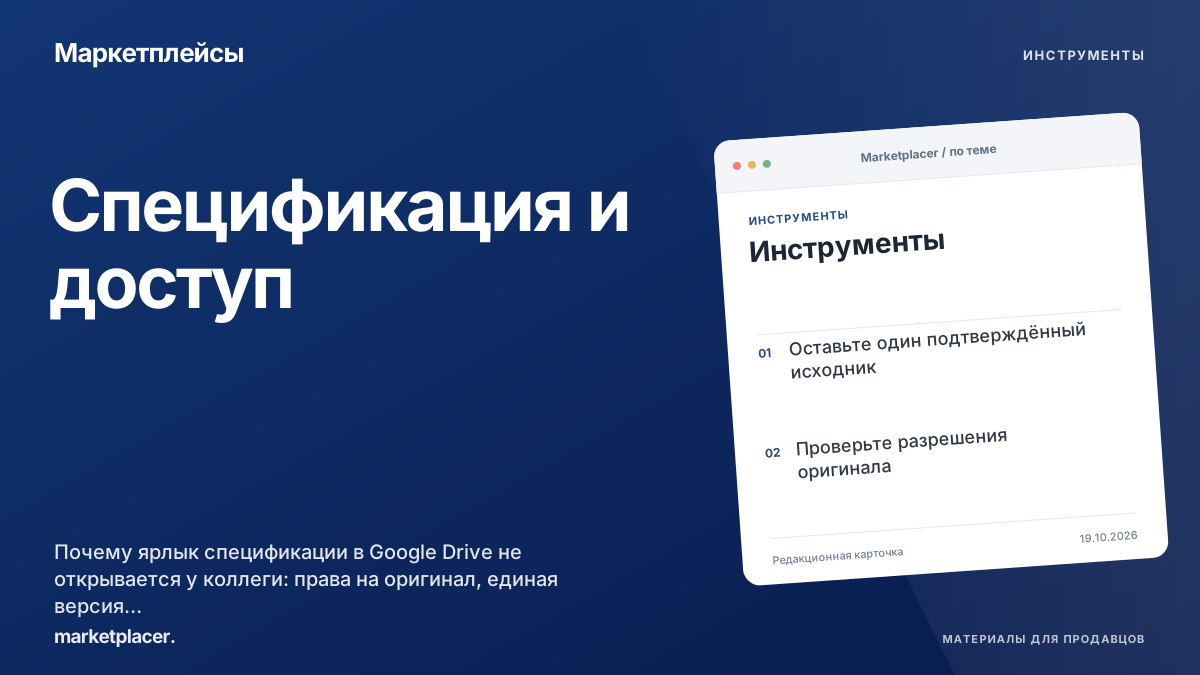
Оставьте один подтверждённый исходник
У закупщика, дизайнера и контент-менеджера могут быть разные папки одного товара. Если положить в каждую независимую копию спецификации, после правки материала или комплектации часть команды продолжит работать по старым данным. Ярлык позволяет организовать переходы к одному исходнику, сохраняя привычную структуру папок. Сначала выберите, какой файл действительно является согласованным.
Google описывает ярлык как ссылку на другой файл или папку. Он указывает на оригинал, а его название видно пользователям папки размещения. Поэтому название должно быть понятным и не содержать лишних закрытых сведений. Для товарной работы удобнее артикул и назначение, чем длинная история обсуждения с поставщиком.
Проверьте разрешения оригинала
В Drive ярлык создают через Organize → Add shortcut. При этом права оригинального файла автоматически не меняются. Если сотрудник видит значок, но не может открыть спецификацию, проверьте доступ к самому файлу. Владелец может получить запрос разрешения через ярлык; это не основание делать весь каталог публичным.
Учебный сценарий: дизайнер имеет доступ к папке «Обложки», а оригинальная таблица находится у закупщика. Ярлык появился, но таблица закрыта. Дайте согласованный уровень доступа нужному человеку или рабочей группе, затем попросите открыть файл под его обычной учётной записью. Проверка владельцем ничего не доказывает о возможностях другого участника.
Разберите сломанный переход
По справке ярлык перестаёт работать, если у пользователя нет прав, оригинал находится в корзине или удалён. Начинайте с выяснения судьбы исходника. Создание второй копии под тем же названием может быстро убрать видимую проблему, но вернуть разрозненные версии характеристик. Сначала проверьте, кто и почему переместил или удалил основной документ.
Для восстановления рабочего процесса зафиксируйте идентификатор товара и последний подтверждённый источник. Если пришлось использовать архивную копию, пометьте её статус и проверьте изменения после даты сохранения. Восстановление версии Google Таблицы решает задачу содержания; восстановление доступа к оригиналу и исправление пути остаются отдельными действиями.
Закрепите ответственность за изменения
Ярлык удобен именно потому, что сотрудники обращаются к актуальному оригиналу. Но это увеличивает важность согласования: ошибочная правка становится доступной всем потребителям файла. Для критичных полей товара задайте владельца и порядок обновления по правилам работы с товарными данными. Права редактирования не заменяют подтверждение факта.
Проверьте три роли на одном учебном товаре: закупщик меняет подтверждённую характеристику, редактор видит обновление, внешний исполнитель получает только необходимый доступ. Затем убедитесь, что удаление ненужного ярлыка не воспринимается командой как удаление самого исходника. Результат — одна объяснимая спецификация с известным владельцем и рабочими переходами, а не просто одинаковые названия документов в разных папках.
Возможности проверены редакцией 19 октября 2026 года. Это практическое руководство; дата проверки не означает запуск новой функции. Примеры и порядок контроля подготовлены редакцией.
Материал отражает сведения на указанную дату. Правила и условия работы площадок могут измениться. Редакционные принципы