Массовое создание карточек WB: как разложить размеры по строкам и сохранить группы
Как подготовить актуальный шаблон новых карточек Wildberries: отдельные строки размеров, поле «Группа», категории и проверка результата создания.
Содержание статьи
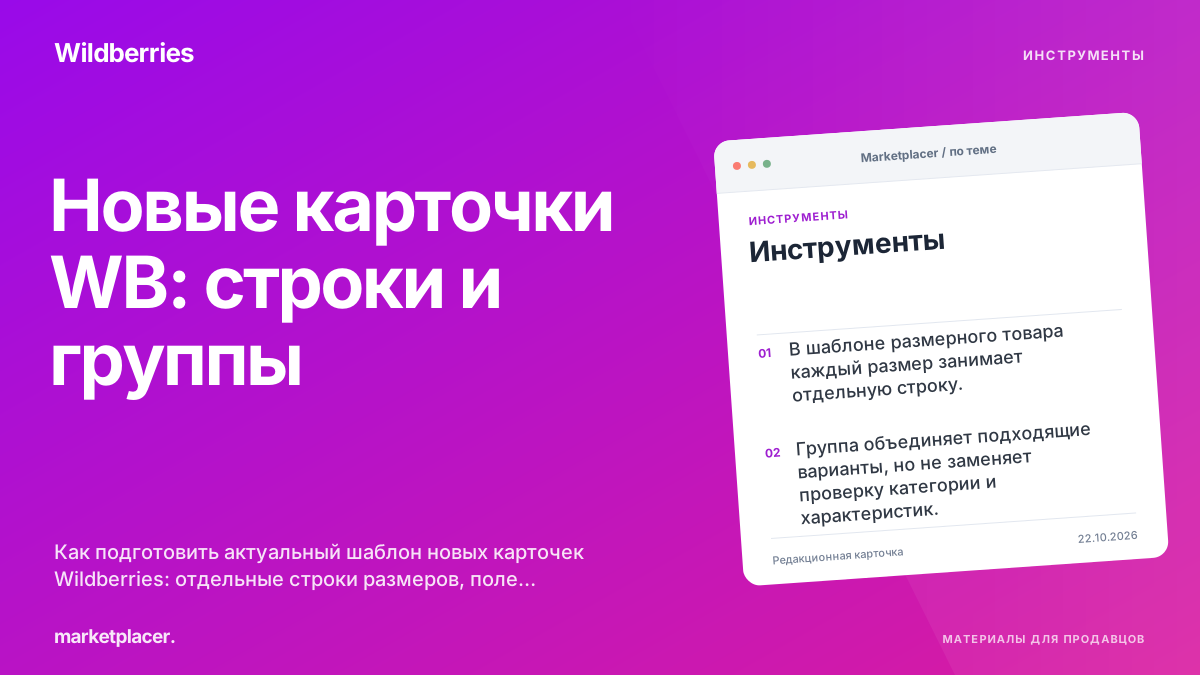
При массовом создании карточек Wildberries важно заранее решить, какие строки являются размерами одного товара, а какие — отдельными моделями. В инструкции WB от 25 сентября 2026 года размерный ряд заполняется отдельными строками, а для объединения вариантов используется поле «Группа». Ошибка структуры файла может объединить разные товары ещё до начала продаж.
Разложите ассортимент до загрузки
Составьте внутреннюю таблицу моделей, вариантов и размеров. У каждой строки должно быть понятное физическое соответствие: что именно продавец будет хранить и отправлять покупателю. Одна фотография или похожее название не делают два изделия вариантами одной модели, если различаются назначение и существенные характеристики.
Проверьте артикула до переноса в шаблон. Программа для таблиц может изменить длинный номер, убрать начальные нули или превратить значение в дату. Практический порядок сохранения таких данных описан в инструкции по артикулам в Excel. Для контрольного набора возьмите обычный товар, размерную линейку и несколько самостоятельных моделей одной категории.
Используйте актуальную структуру шаблона
WB рекомендует скачивать новый шаблон перед загрузкой. В локальном XLSX нельзя самовольно добавлять или удалять листы и столбцы, менять их порядок либо скрывать. Поле артикула WB при создании не заполняют: площадка формирует его сама. Эти правила относятся к созданию новых карточек, а не к любой таблице редактирования.
Храните исходный шаблон отдельно от заполненной версии. Если данные готовили несколько сотрудников, объединяйте их сначала во внутреннем реестре, а затем переносите в согласованную структуру. Не пытайтесь сделать файл удобнее удалением «ненужных» колонок. Удобство ручного просмотра и требования загрузчика — разные задачи, которые лучше решать разными файлами.
Проверьте группы и категории
Одинаковое значение группы используется для вариантов, которые планируется объединить. Категории и общие характеристики должны согласовываться. Перед сохранением просмотрите каждую группу целиком: лишняя строка может присоединить к ней самостоятельный товар, а пропущенная группа — разделить нужную линейку.
Условный контроль: сравните две футболки одной модели в разных цветах и другую модель со сходным названием. Первая пара может требовать объединения, а внешнее сходство третьей позиции не является достаточным основанием. Решение принимает владелец ассортимента по свойствам товара. Не поручайте оператору файла угадывать структуру только по порядку строк или одинаковой фотографии.
Сверьте созданные карточки с исходным планом
После загрузки проверьте количество моделей, состав вариантов и присвоенные артикулы WB. Не используйте число строк файла как ожидаемое количество независимых карточек: размеры и группы меняют это соотношение. Сохраните таблицу соответствия новых идентификаторов своим артикулам для последующей работы.
Если обнаружена ошибка, сначала определите, затронуты новые или уже существующие карточки. Для второго случая предусмотрен отдельный порядок массового редактирования. Не повторяйте создание всего ассортимента ради исправления нескольких строк. Итогом проверки должен стать согласованный каталог с правильными вариантами, а не просто успешно принятый файл.
Материал отражает сведения на указанную дату. Правила и условия работы площадок могут измениться. Редакционные принципы